
Требования к программному обеспечению
На компьютере пользователя должны быть установлены:
Autodesk Revit версии не ниже 2016.
Microsoft .NET Framework
Microsoft.NET8 Framework
Плагин работает в версиях с 2016 по 2026 Autodesk Revit
Установка
Перед установкой приложения рекомендуется удалить предыдущую версию программы с помощью инструмента Windows.
Для установки приложения запустите установочный файл
Содержание архива
Приложение устанавливается в папку
C:\Users\....\AppData\Roaming\Autodesk\ApplicationPlugins\ Igins Pipe.bundle
Основной интерфейс программы представлен на рис.
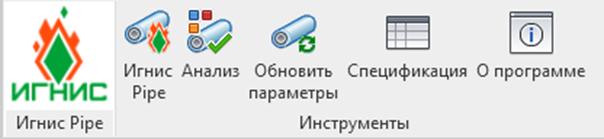
Рис. 1
Имеются пять основных разделов для работы с плагином
1. Игнис Pipe
2. Анализ
3. Обновить параметры
4. Спецификация
5. О программе
При нажатии на «Игнис Pipe»
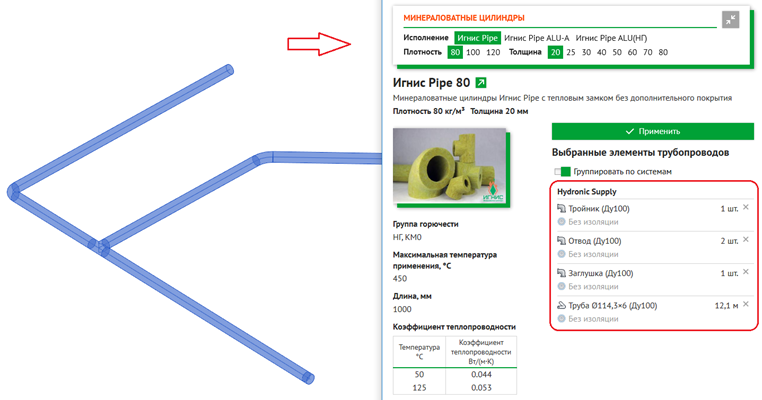
Рис. 2
появляется окно с выбором типов исполнения.
Имеется 3 типа исполнения:
· ИГНИС PIPE
· ИГНИС PIPE ALU
· ИГНИС PIPE ALU A
Далее приложение предоставляет пользователю выбор типа изоляции и типа плотности.
· ИГНИС PIPE 80, 100, 120
· ИГНИС PIPE ALU 80, 100, 120
· ИГНИС PIPE ALU A 80, 100, 120
А также выбор Толщины от 20 мм и более
При выделении систем трубопроводов плагин в реальном времени сравнивает и показывает характеристики
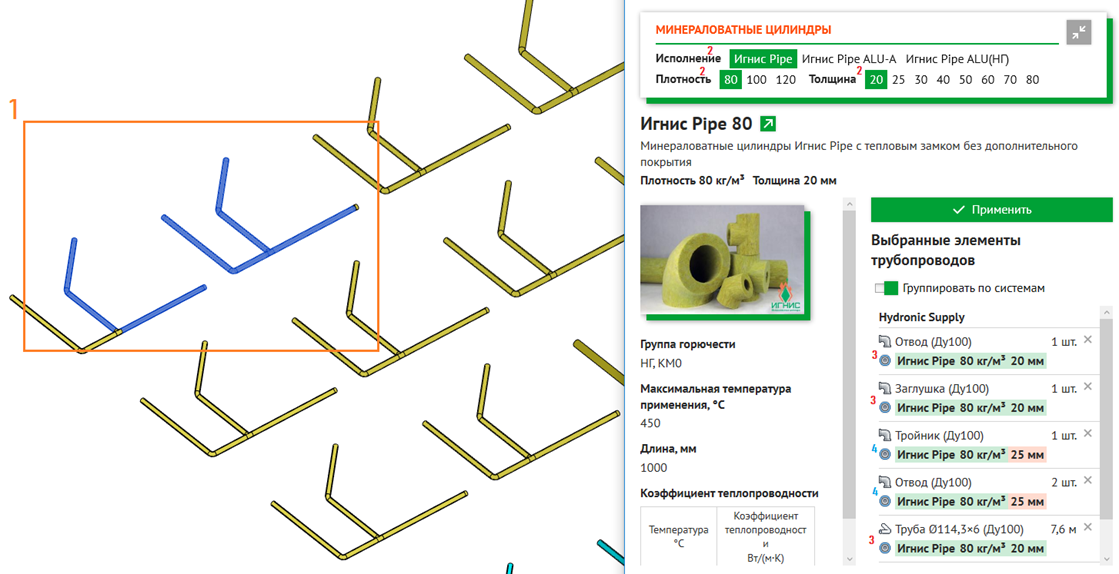
Рис. 3
1 – выделенные в проекте типы изоляции
2 – активный на текущий момент тип изоляции в плагине по исполнению, плотности и толщине
3 – выделено зеленым. Соответствует активной на текущий момент изоляции в плагине и проекте
4 – выделено красным. Не соответствует активному типу изоляции по толщине
При нажатии на «Анализ» появляется следующее окно
Данное приложение окрашивает выделенную в проекте изоляцию в различные цвета по плотности и толщине. От более бледного и светлого цвета до более яркого и темного
Это позволяет пользователю наглядно увидеть параметры изоляции и контролировать процесс проектирования.
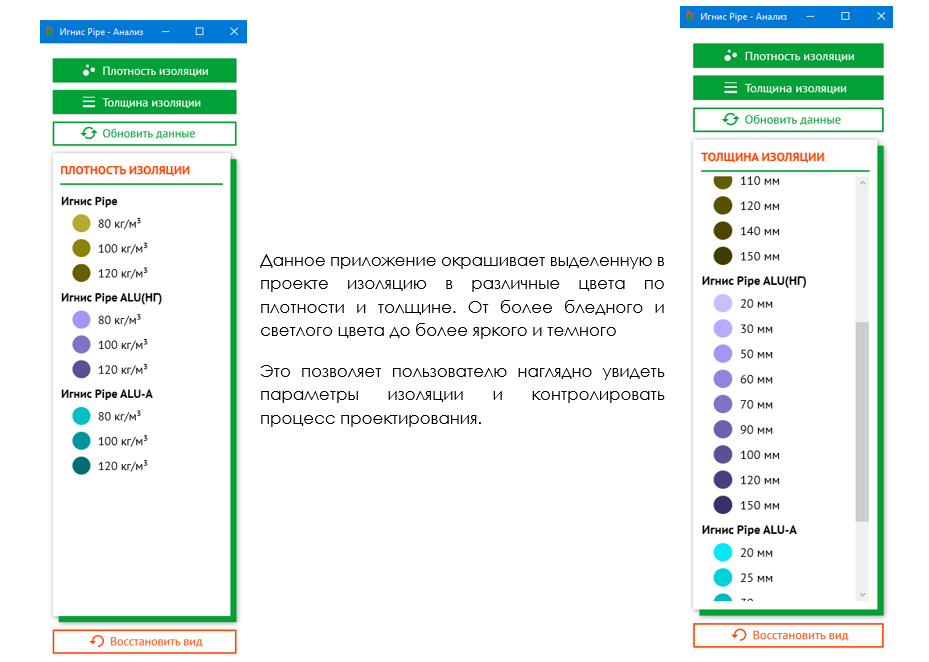
Рис. 4 Плотность изоляции и Толщина изоляции
Вид на все элементы в проекте по степени окраски
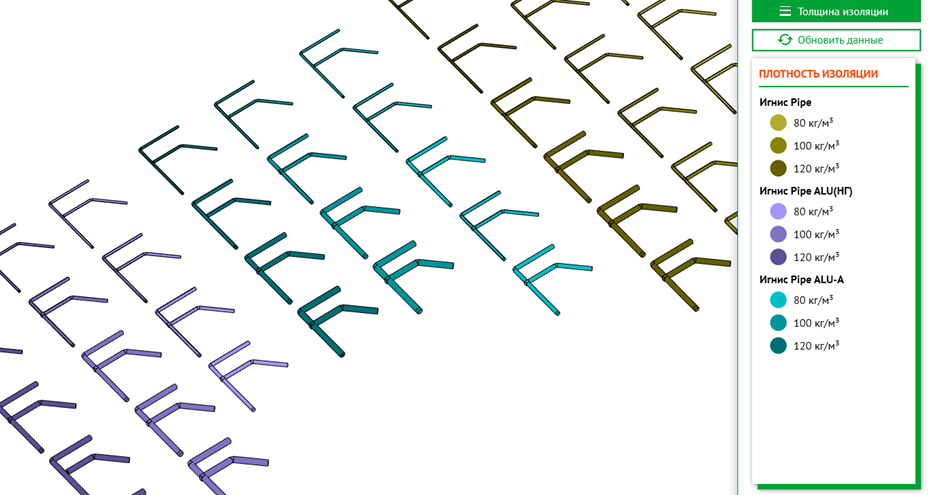
Рис. 6
Кнопка обновить параметры необходима для того, чтобы плагин правильно понял, какой проект открыт пользователем и в данный момент активен. Если ее НЕ нажать и перейти с одного проекта на другой, то спецификация не верно будет считаться.
Кроме того, чтобы плагин верно считывал все параметры из проекта: параметры проекта, общие параметры ADSK, параметры трубопроводов, которые были ранее в проекте, необходимо последовательно нажать вначале:
1. Игнис Pipe, затем
2. Обновить параметры и далее
3. Спецификация
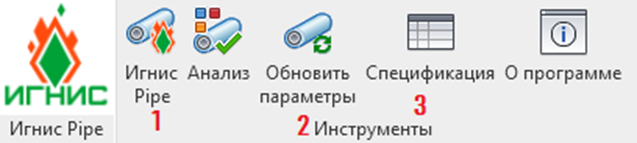
Рис. 7
При нажатии на «Спецификация» появляется окно для подсчета всех компонентов
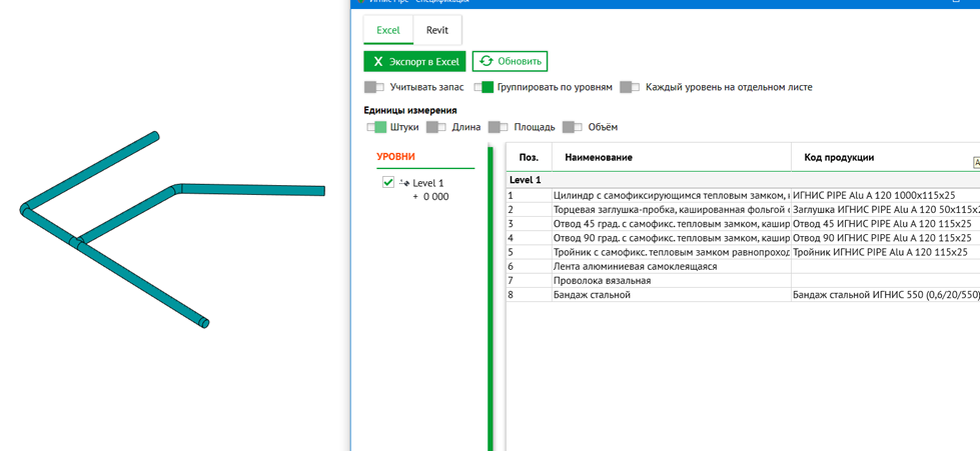
Рис. 8
В нем учитываются:
· Дополнительный запас, если это необходимо
· Возможность группировки по разным уровням
· Возможность размещать подсчет компонентов на отдельном листе в excel
Дополнительно возможно вести подсчет как в штуках, так и в погонных метрах, а также
· Учитывать площадь сечения теплоизоляции
· Учитывать объем теплоизоляции
При нажатии на экспорт в Excel, формируется файл с возможностью сохранения.
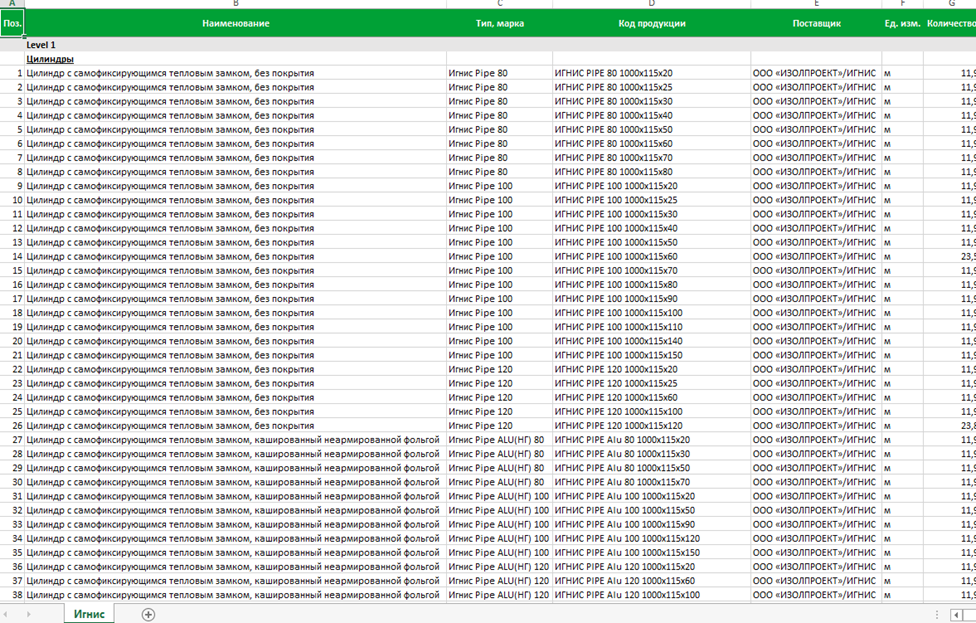
Рис. 9
Также добавлена возможность сформировать спецификацию в самом Autodesk Revit
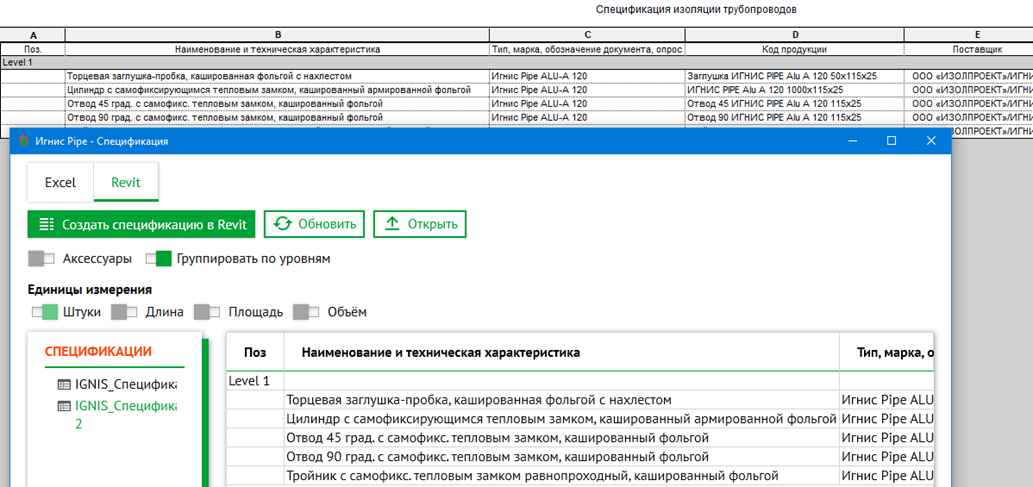
Рис. 10
 info@3dbim.pro
 +7 812 309 73 63